FAQ по GigaIDE Cloud
На этой странице собраны решения наиболее частых проблем при создании и использовании рабочих пространств в GigaIDE Cloud. Если создание рабочих пространств заблокировано, проверьте статус оферты и баланс счета Cloud.ru.
Блокировка создания рабочих пространств
Если создание рабочих пространств заблокировано, причина может быть в неподписанной оферте, превышенном лимите бесплатных ресурсов или отрицательном балансе счета Cloud.ru. Ниже описаны способы диагностики и решения каждой из этих проблем.
Не принята оферта
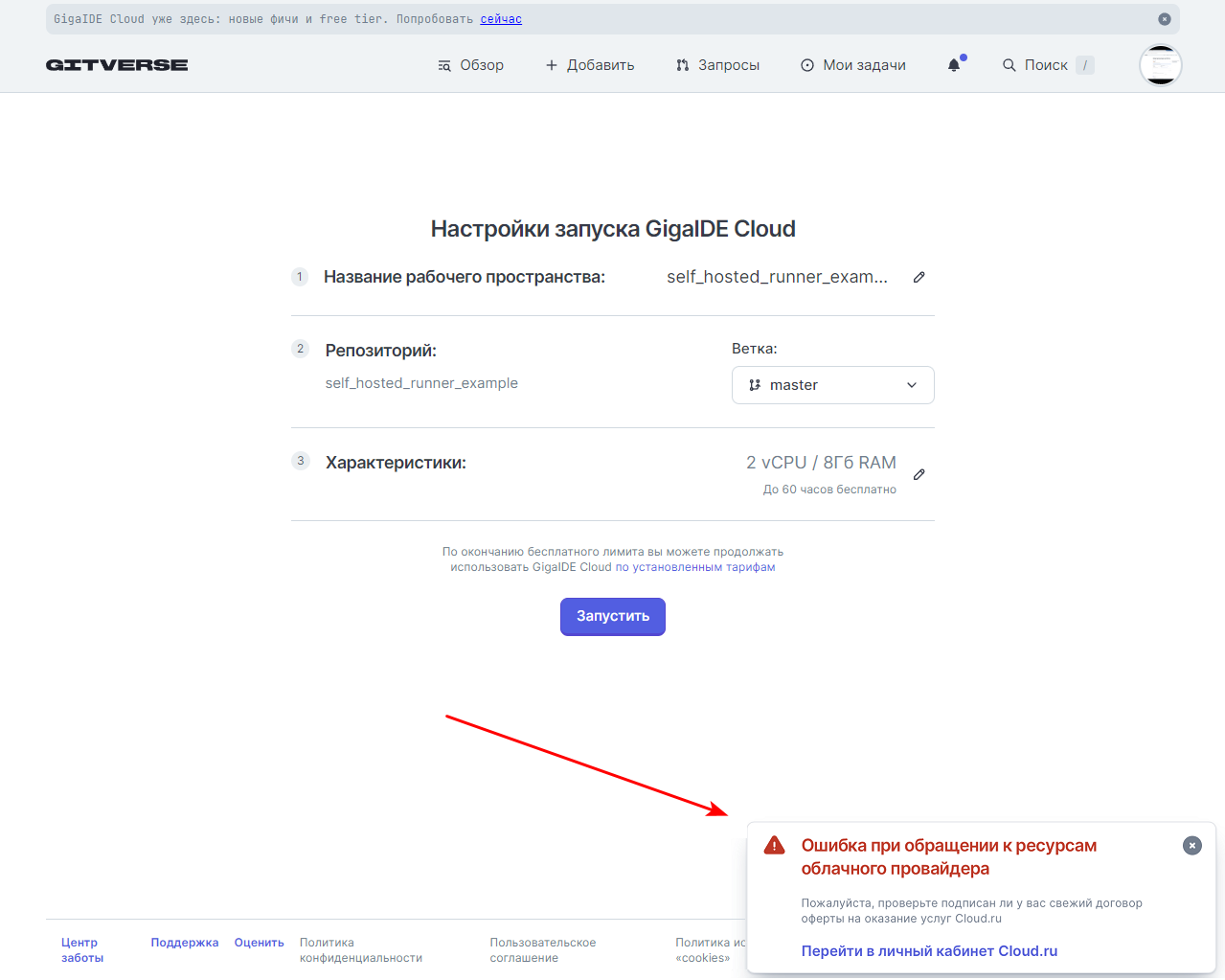
Перед началом работы с GigaIDE Cloud необходимо подписать соглашение об оферте. Если оферта не подписана, при попытке создать рабочее пространство появится сообщение об ошибке и ссылка для перехода к подписанию.
-
При неподписанной оферте отобразится сообщение об ошибке:
 .
. -
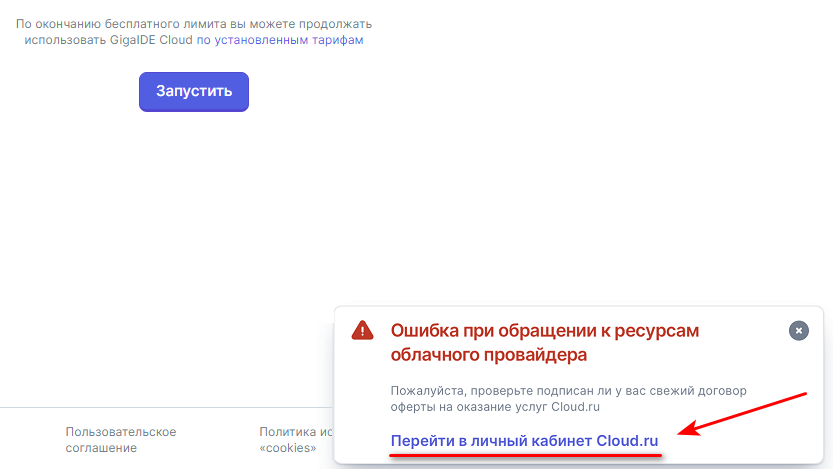
Перейдите по ссылке на сайт Cloud.ru и примите соглашение об оферте. Подробный порядок описан в разделе Соглашение об оферте с GigaIDE Cloud.
Пример:
 .
.
Израсходован лимит или отрицательный баланс
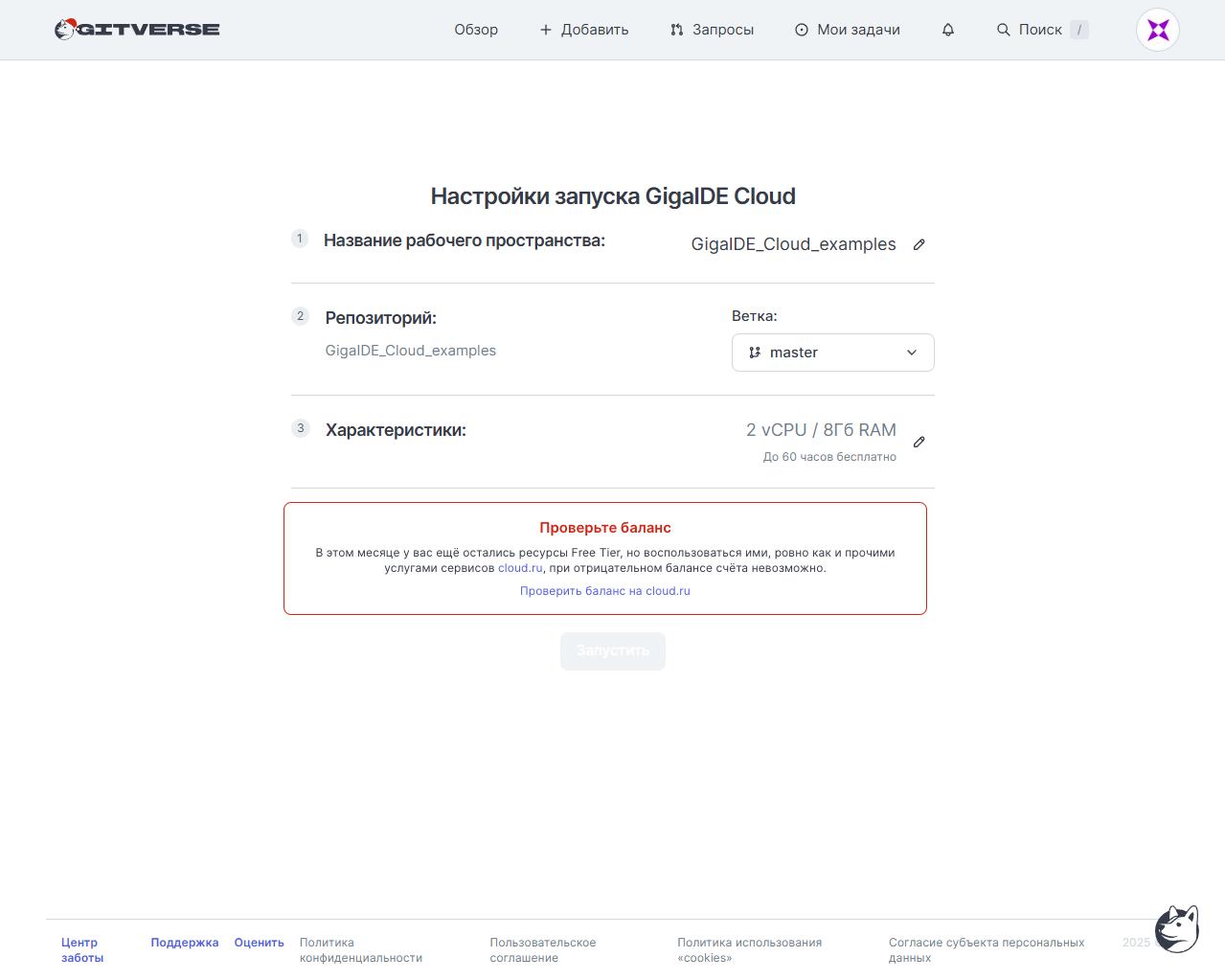
При превышении лимита бесплатных ресурсов или отрицательном балансе создание рабочих пространств блокируется. В этом случае необходимо проверить статус и пополнить счет.
-
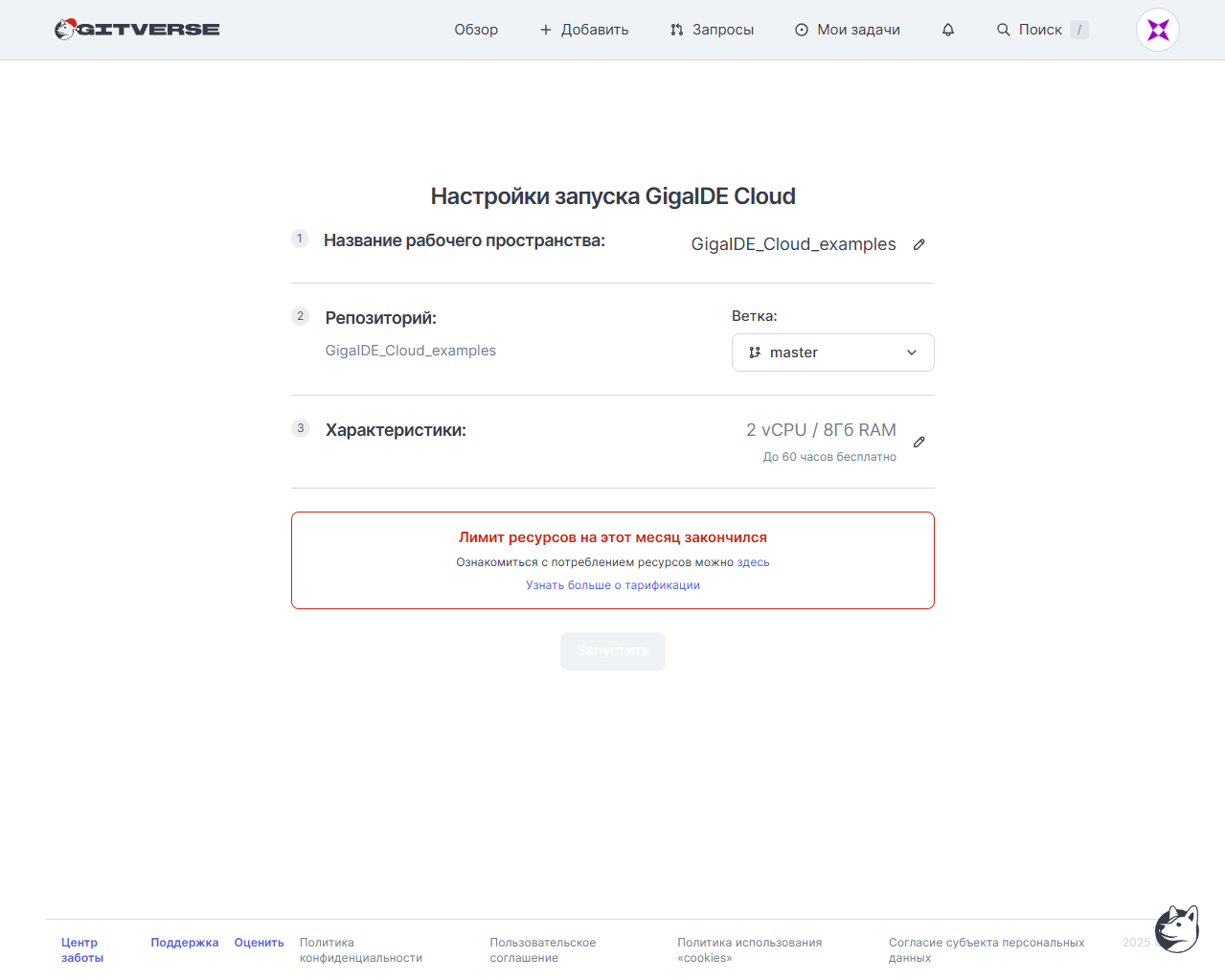
При выработанном лимите отобразится сообщение о блокировке:
Пример сообщения о выработанном лимите:
Пример сообщения об отрицательном балансе:
 .
. -
Перейдите на страницу управления рабочими пространствами, чтобы проверить статус вашего аккаунта:
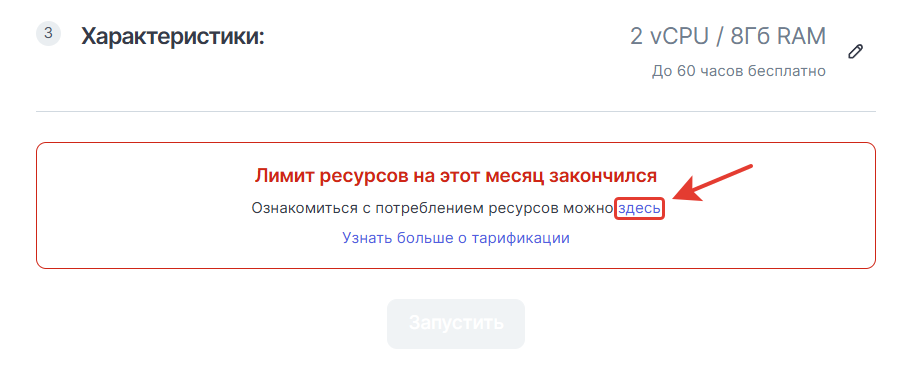
На странице отобразится индикатор блокировки:
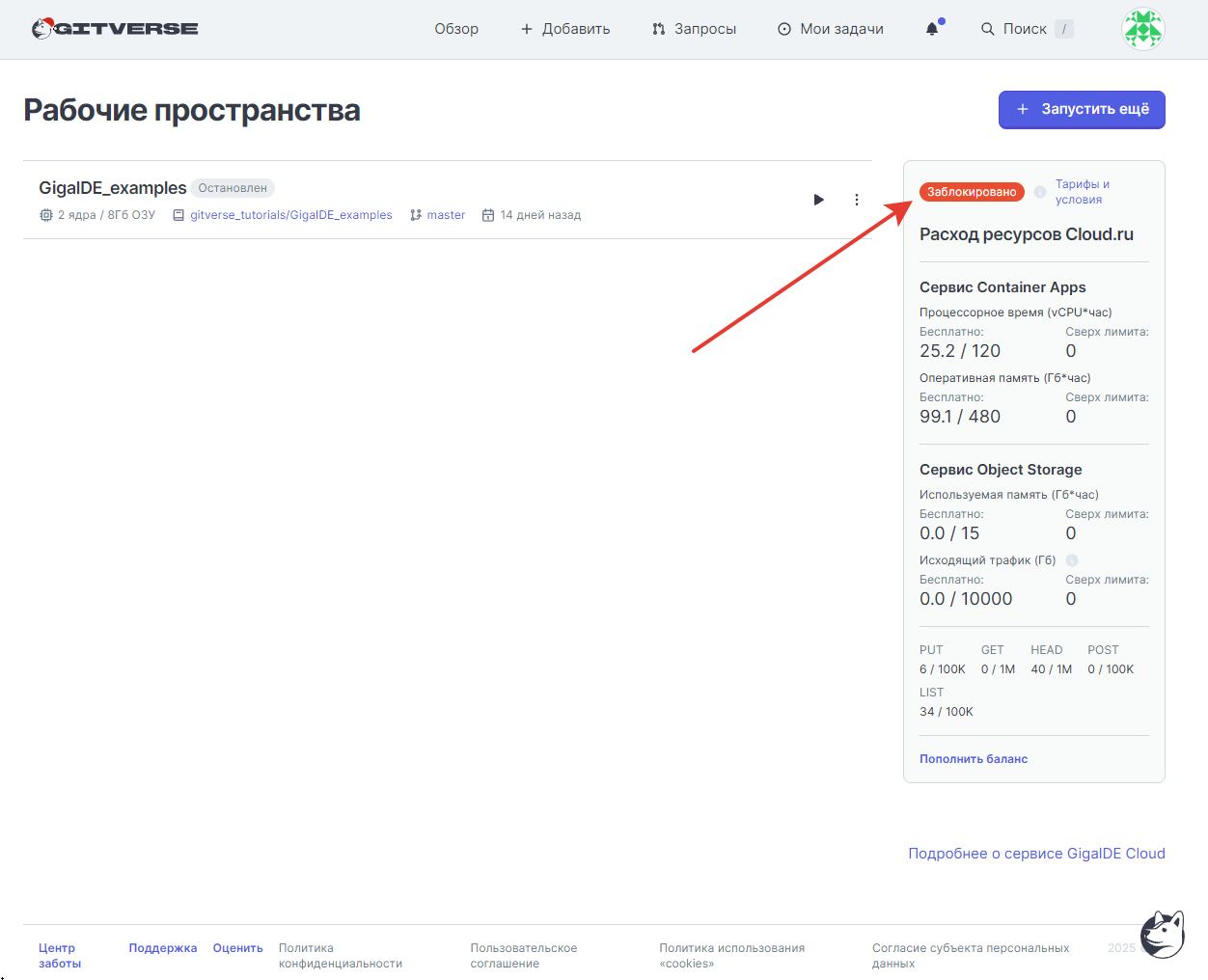 .
. -
Для возобновления работы пополните счет.
Info
Для экономии средств на вашем счету при простое останавливайте запущенные рабочие пространства.
Ограничения заблокированного договора с GigaIDE Cloud
При заблокированном договоре с GigaIDE Cloud пользователю доступно только удаление контейнеров с рабочими пространствами. Все остальные действия (создание, запуск) недоступны до решения проблемы с блокировкой.
Проверка и пополнение счета Cloud.ru
Для проверки баланса и пополнения счета Cloud.ru выполните следующие действия:
-
Перейдите на сайт Cloud.ru и нажмите В консоль:
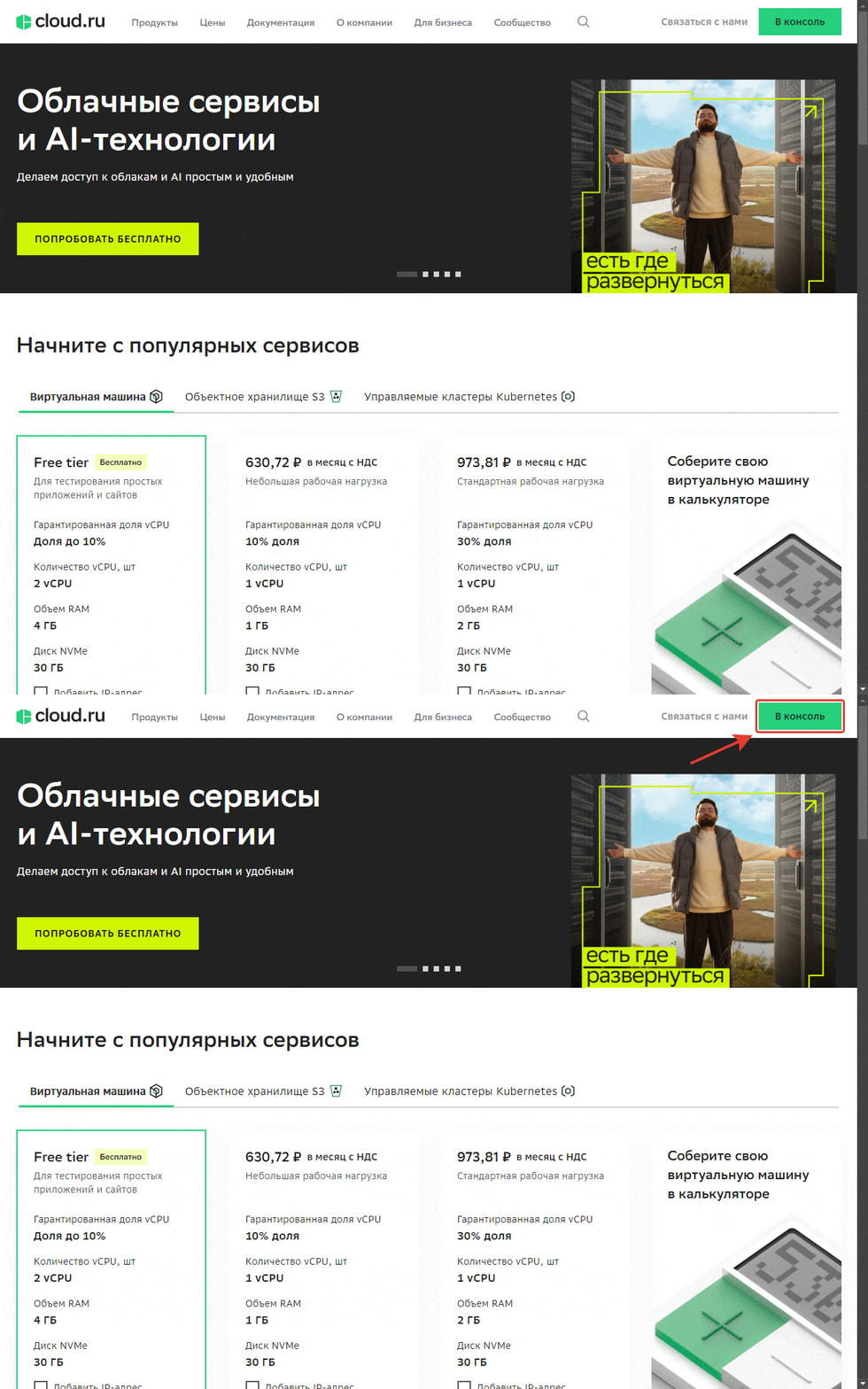 .
. -
Проверьте баланс в блоке Контроль затрат.
Для пополнения баланса нажмите Пополнить:
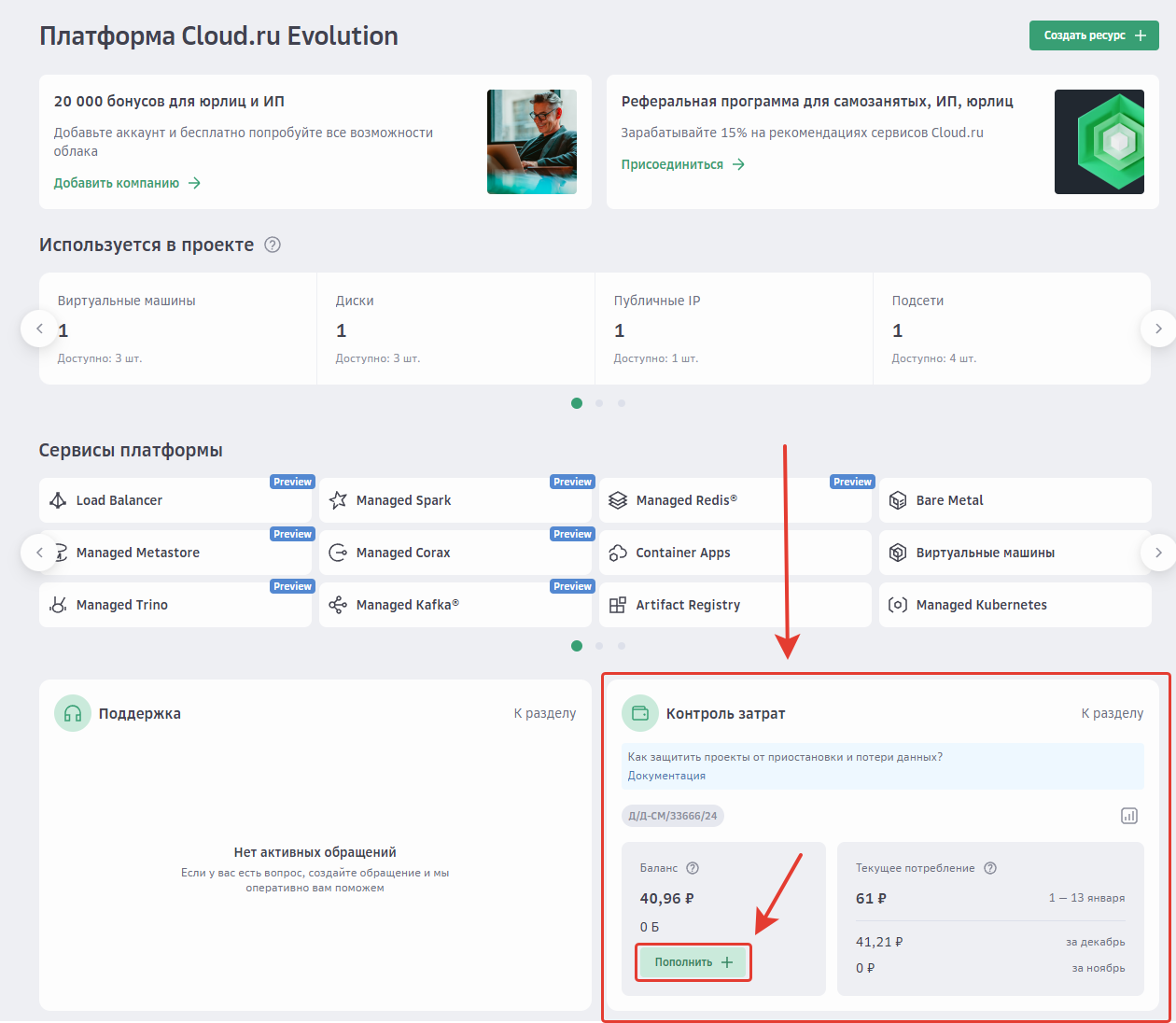 .
.