Создание сайта GitVerse Pages
Info
В этом разделе описаны базовые шаги для публикации первого статического сайта с помощью GitVerse Pages.
GitVerse Pages позволяет публиковать:
- персональные сайты и сайты уровня организации;
- сайты проектов.
1. Создайте репозиторий
Первым шагом нужно создать репозиторий для вашего сайта. Тип репозитория определяет URL, по которому сайт будет доступен.
Для сайта проекта
Можно использовать репозиторий с любым названием. Сайт будет опубликован по адресу:
https://<owner>.gitverse.site/<repo-name>
Для персонального сайта или сайта уровня организации
Название репозитория должно совпадать с названием аккаунта владельца или организации. Сайт будет опубликован по адресу:
https://<owner>.gitverse.site
2. Добавьте файлы сайта
Для первой публикации достаточно одного из файлов:
index.html;index.md;README.md.
GitVerse Pages использует следующий приоритет:
index.html → index.md → README.mdФайл должен находиться в корне публикуемой директории. Если вы публикуете из поддиректории, входной файл должен быть в ее корне.
3. Подготовьте ветку для публикации
GitVerse Pages может публиковать сайт из любой ветки репозитория. Выбор ветки определяет, какое содержимое будет опубликовано.
Чаще всего используют:
pages— отдельная ветка для сайта;masterилиmain— основная ветка проекта.
По умолчанию публикация выполняется из корня репозитория (/).
Также можно выбрать одну из директорий:
/docs;/site;/public;/out.
При выборе поддиректории убедитесь, что в ней присутствует один из файлов-входов: index.html, index.md или README.md.
4. Включите GitVerse Pages
Warning
Для корректной работы GitVerse Pages:
- репозиторий должен быть публичным;
- в репозитории должен быть включен CI/CD;
- название аккаунта владельца не должно содержать точки;
- название репозитория не должно начинаться с точки.
На странице выбранного репозитория перейдите в раздел Настройки → Страницы.
Затем выполните следующие шаги:
- Включите GitVerse Pages.
- Выберите источник Ветка.
- Укажите ветку публикации.
- При необходимости выберите папку.
- Сохраните настройки.
После сохранения автоматически запустится сборка и публикация сайта. Процесс выполняется через встроенный CI/CD конвейер.
5. Проверьте публикацию
После успешной сборки сайт будет доступен по адресу:
Сайт проекта
https://<owner>.gitverse.site/<repo-name>
Персональный сайт или сайт уровня организации
https://<owner>.gitverse.site
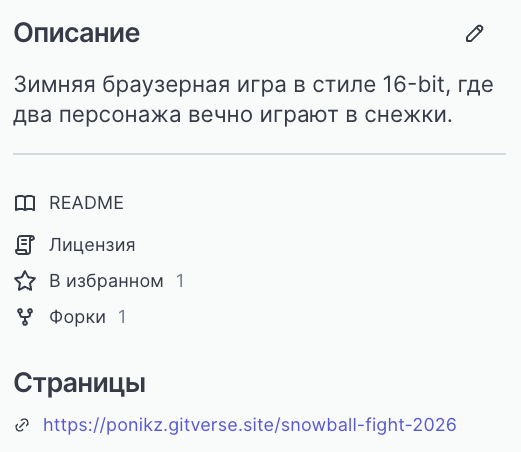
Ссылка на сайт также отображается на главной странице репозитория:
Статус публикации и логи сборки
На странице GitVerse Pages можно:
- проверить статус публикации;
- открыть логи CI/CD workflow сборки и публикации сайта;
- повторно опубликовать сайт;
- снять сайт с публикации.
Логи сборки содержат информацию о каждом этапе процесса: от клонирования репозитория до раздачи контента через CDN. Если сборка завершилась ошибкой, логи помогут определить причину проблемы.
Если сборка завершилась ошибкой
Если автоматическая сборка не удалась, проверьте следующие пункты:
- структуру проекта — убедитесь, что все файлы находятся в правильных директориях;
- выбранную ветку и директорию — проверьте, что они указаны корректно;
- конфигурацию
_config.yml— проверьте синтаксис YAML и настройки Jekyll; - используемые плагины и темы — убедитесь, что они поддерживаются;
- логи CI/CD — посмотрите сообщение об ошибке в журнале сборки.
Пользовательские настройки и файлы всегда имеют приоритет над встроенными. Если вы добавили собственный Gemfile или _config.yml, GitVerse Pages будет использовать их вместо стандартных.
Следующие шаги
- Публикация из ветки — подробная информация о режиме автоматической публикации;
- Публикация из CI/CD-workflow — настройка кастомного воркфлоу;
- Практические руководства — примеры конфигураций и шаблонов;
- Справочная документация — все материалы по GitVerse Pages.