Заполнение профиля
Вы можете поделиться дополнительной информацией о себе с сообществом GitVerse. Для этого перейдите в настройки, нажав на свой аватар в шапке страницы → Настройки → Профиль:
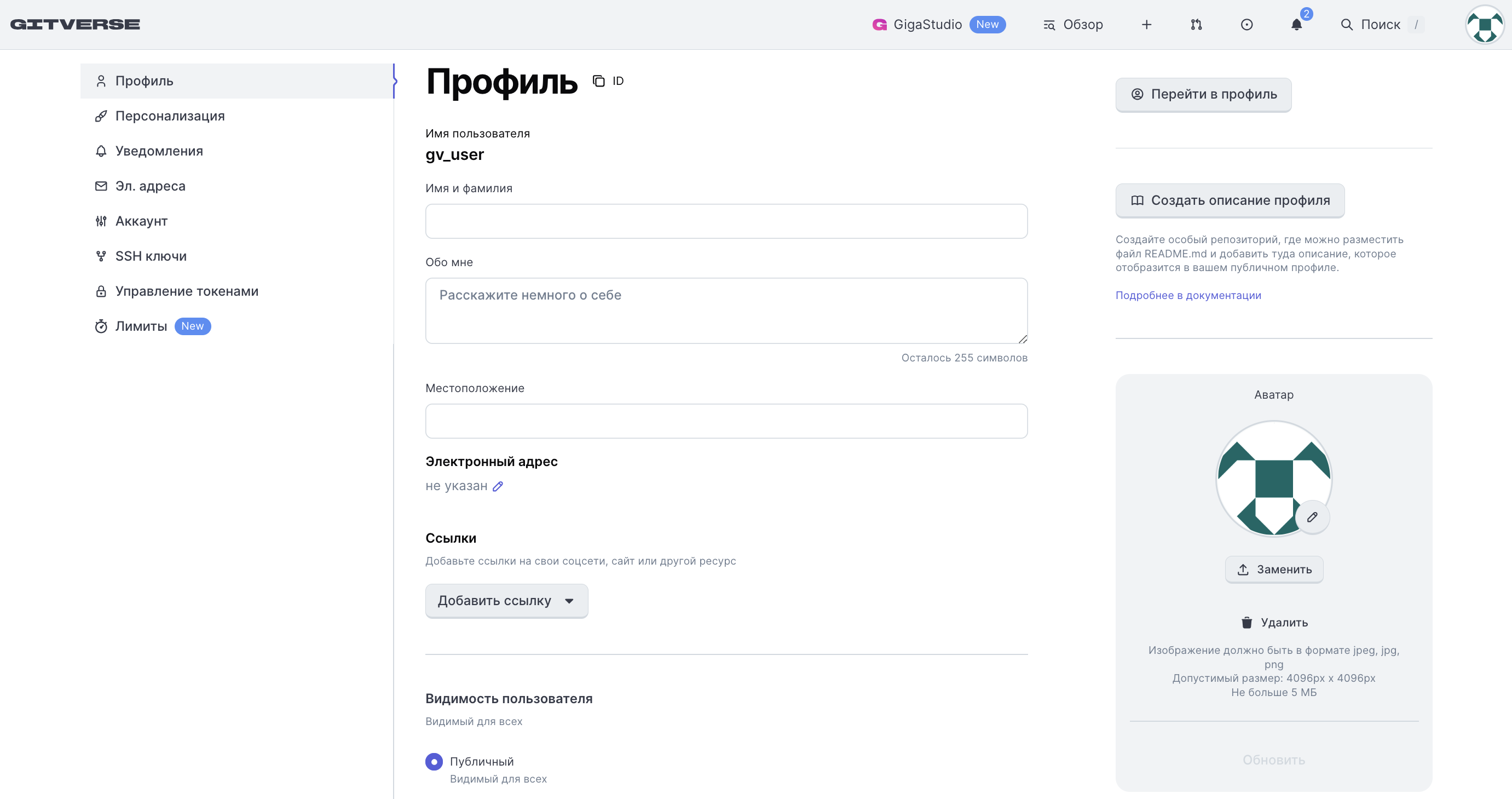
- Укажите, как к вам обращаться, добавьте несколько строк о себе.
- Добавьте контакты для связи — электронный адрес и ссылки на свои ресурсы.
- Загрузите аватар.
- Добавьте README-описание своего профиля.
Где отобразятся данные из профиля
-
На странице профиля пользователя.
-
На странице Обзор среди найденных пользователей.
-
На других страницах в карточке при наведении на имя/аватар пользователя.
Добавление ссылок на свои ресурсы
-
Нажмите кнопку Добавить ссылку и выберите ресурс (Сайт, Телеграм, Соцсеть) в выпадающем списке.
-
Добавьте необходимые ссылки и внизу страницы нажмите Сохранить.
Info
В профиль можно добавить до 8 ссылок.
Посмотреть добавленные ссылки можно на странице профиля.
Изменение аватара профиля
В правой части страницы рядом с текущим аватаром нажмите Заменить, загрузите изображение и нажмите Обновить.
Warning
Изображение должно быть в формате jpeg, jpg, png. Размер файла с изображением должен быть не более 4096 x 4096 пикселей и не более 5 МБ.
Удаление аватара профиля
Для удаления аватара пользователя нажмите Удалить в правой части страницы в блоке Аватар. Для сохранения изменений нажмите Обновить.
Создание README-описания профиля
Вы можете добавить README-файл к вашему профилю GitVerse, чтобы подробнее рассказать другим о себе, своих навыках, интересах и целях. Для этого необходимо добавить его в публичный репозиторий с именем <username>/<username>. Его содержимое автоматически отобразится в вашем публичном профиле:
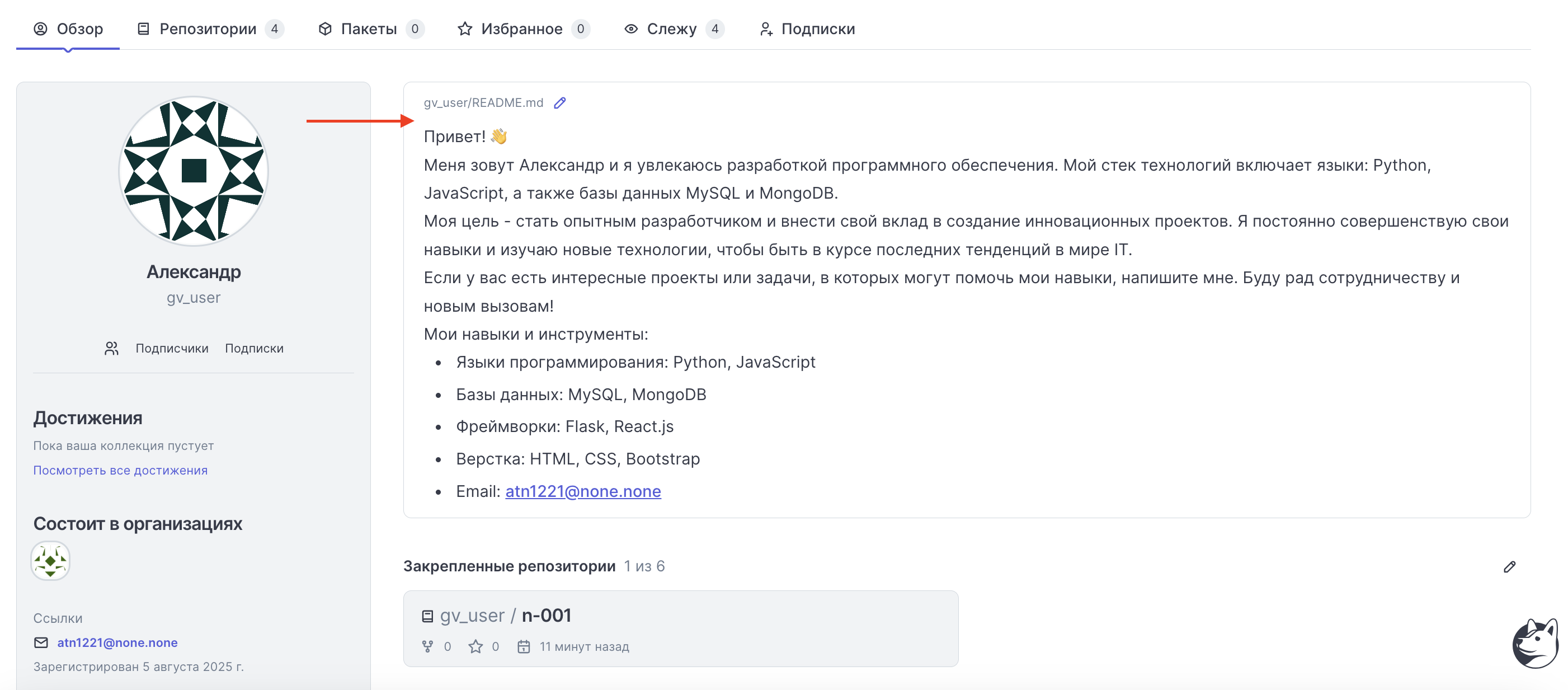
Эта функция помогает сделать профиль более живым, информативным и профессиональным.
Warning
Содержимое README.md отображается, только если имя репозитория соответствует вашему имени на GitVerse.
При смене имени на GitVerse содержимое README.md перестанет отображаться на странице профиля, поэтому рекомендуется одновременно изменять и название репозитория вашего профиля.
Отображение README.md файла репозитория вашего профиля поддерживает разметку markdown.
Существует три способа создания профильного репозитория. Все они приводят к одному результату.
Способ 1. Через публичный профиль пользователя
Подходит, если вы просматриваете свой профиль и хотите быстро добавить описание.
-
Перейдите в свой профиль:
- нажмите на аватар в правом верхнем углу → выберите Профиль;
- или перейдите по ссылке:
https://gitverse.ru/<username>.
-
В разделе Описание профиля нажмите кнопку Создать репозиторий и подтвердите действие в модальном окне:
:
- создается репозиторий
<username>/<username>с файломREADME.md; - в профиле отображается описание из созданного репозитория;
- открывается новая вкладка с репозиторием
<username>/<username>; - осуществляется переход на страницу редактирования файла
README.md.
- создается репозиторий
Способ 2. Через настройки профиля
Рекомендуемый способ для новых пользователей. Удобен при первичной настройке аккаунта.
-
Перейдите в Настройки профиля:
- нажмите на аватар → выберите Настройки;
- в боковом меню откроется раздел Профиль.
-
Нажмите кнопку Создать описание профиля и подтвердите действие в модальном окне:
- создается репозиторий
<username>/<username>с файломREADME.md; - в профиле отображается описание из созданного репозитория;
- в настройках профиля кнопка изменяется на Описание профиля;
- открывается новая вкладка с репозиторием и страницей редактирования файла
README.md.
- создается репозиторий
Способ 3. Через создание репозитория вручную
Подходит, если вы хотите вручную контролировать процесс или уже знакомы с Git.
-
Нажмите на кнопку Добавить → Новый репозиторий в верхней панели.
-
Заполните форму:
- имя репозитория: введите свое имя на GitVerse;
- видимость: выберите публичный;
- отметьте чекбокс: Добавить файл README.md.
-
Нажмите Создать репозиторий:
- создается репозиторий
<username>/<username>с файломREADME.md; - открывается страница репозитория с файлом
README.md; - в профиле отображается описание из созданного репозитория.
- создается репозиторий
-
Для внесения изменений нажмите Редактировать, внесите правки и сохраните файл.
Изменения отобразятся в вашем профиле.
Важно: что делать при смене имени пользователя?
Если вы измените имя пользователя, описание профиля пропадет. Чтобы восстановить отображение:
-
Создайте новый репозиторий с именем
<new_username>/<new_username>. -
Скопируйте содержимое
README.mdиз старого репозитория. -
При необходимости обновите файл
README.md.
Info
Рекомендуется одновременно менять имя пользователя и название профильного репозитория.